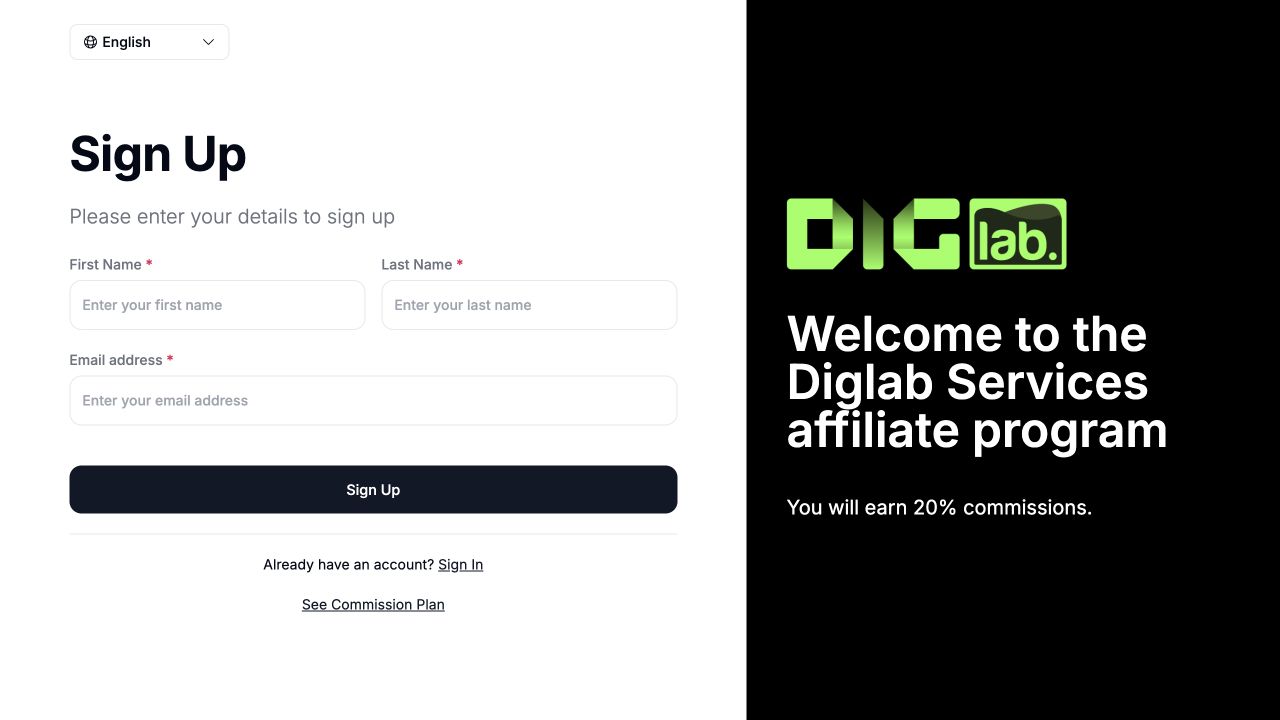
Guide visuel d'affiliation pour les marques et partenaires
Suivez de vrais écrans pour la configuration de la marque, les règles de commission, les actifs de campagne et l'accès aux partenaires.
Traduit automatiquement de l’anglais. Lire la version originale en anglais
Pour les entreprises créant leur propre programme d'affiliation
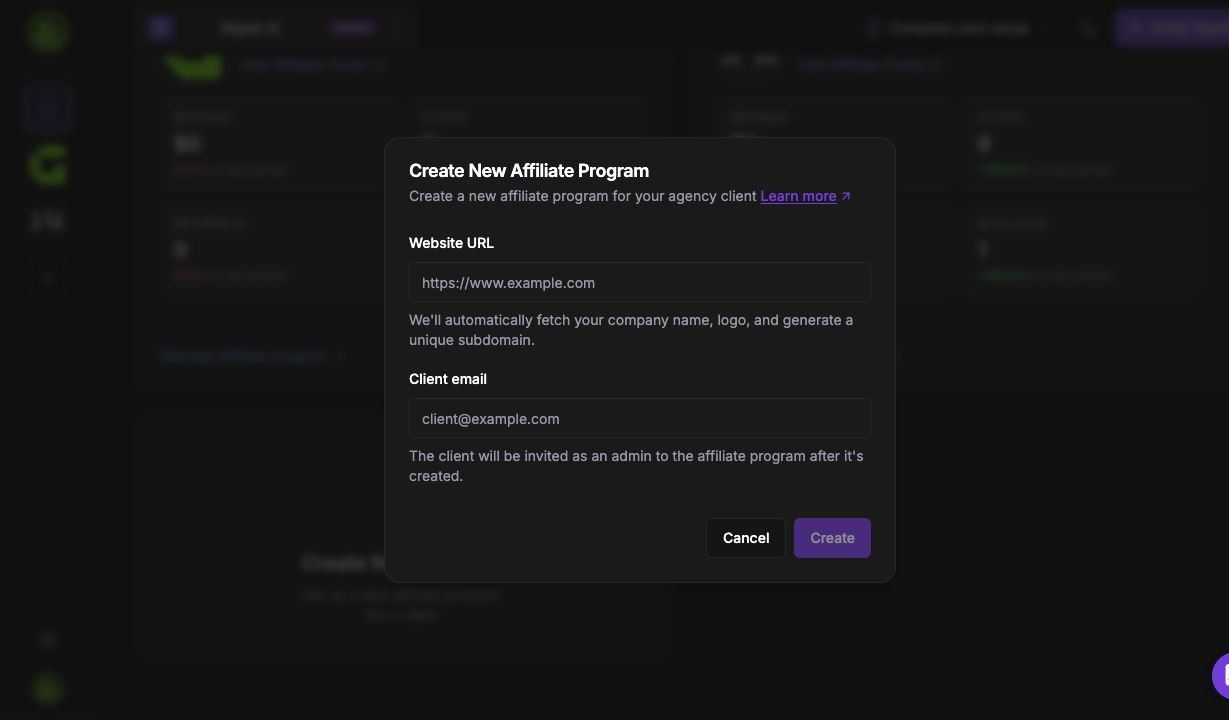
1. Mettre en place le programme de marque
Fournir le site Web de la marque et l'adresse e-mail du propriétaire ; DigLab crée le programme et envoie une invitation d'administrateur.
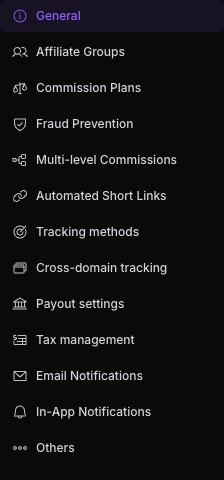
2. Rechercher les paramètres du programme
Ouvrez les paramètres du programme, puis choisissez la marque, la page de destination, la commission ou la section de suivi appropriée. Capture de navigation révisée le 26 octobre 2026.
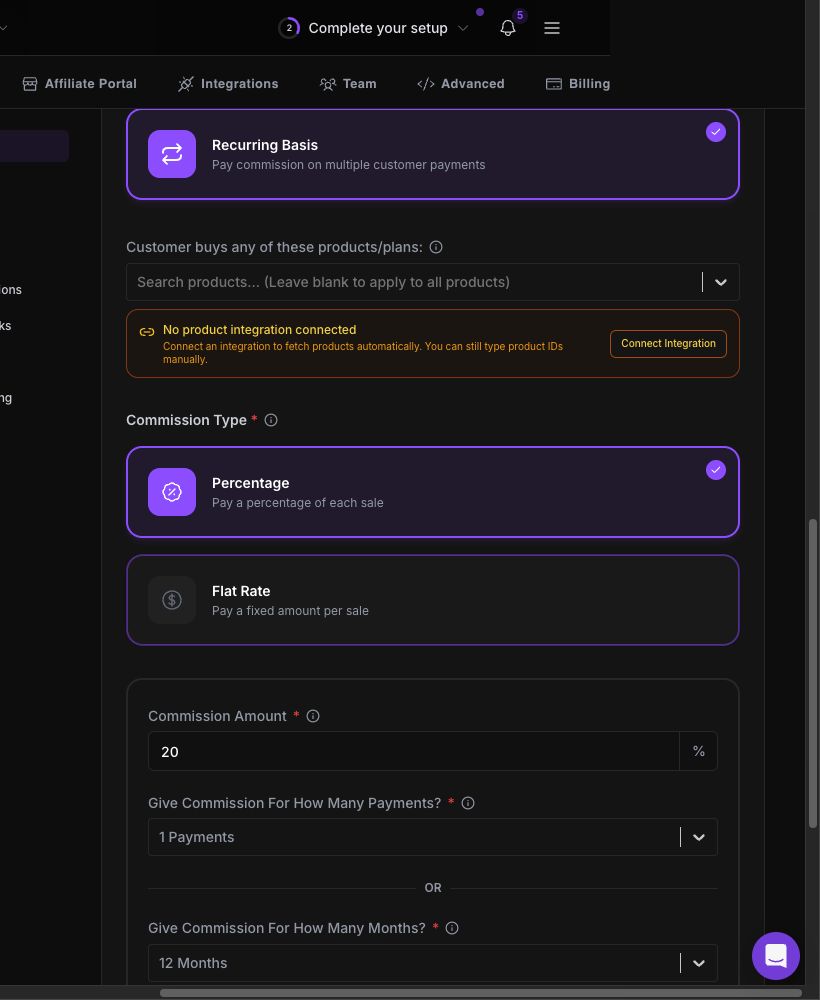
3. Vérifiez les règles de commission
Comparez le type de récompense, le montant et les limites de paiement/mois avec les conditions approuvées de votre programme. Cet exemple de tarif n’est pas une promesse pour chaque programme.
4. Choisissez le format de l'actif
Utilisez le format dont votre campagne a besoin. L'ouverture de l'éditeur ne publie pas d'actif. Capture de navigation révisée le 26 octobre 2026.
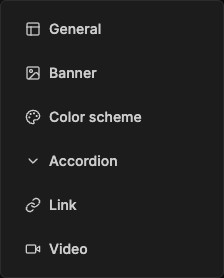
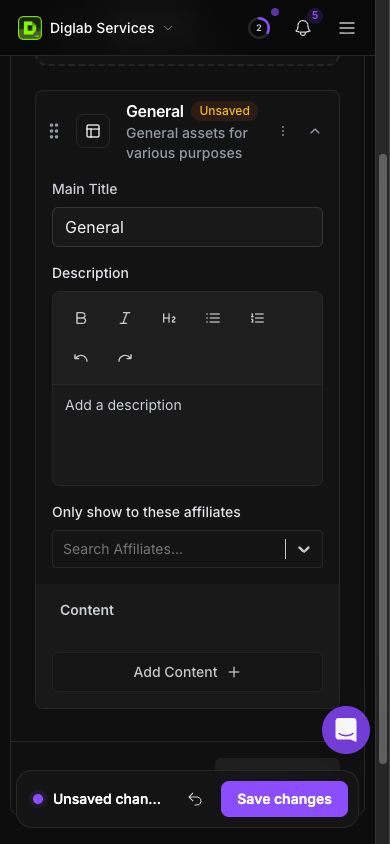
5. Créez un actif de campagne utile
Définissez le titre principal et la description, puis choisissez le public visé. Le véritable éditeur est affiché dans un état non enregistré.
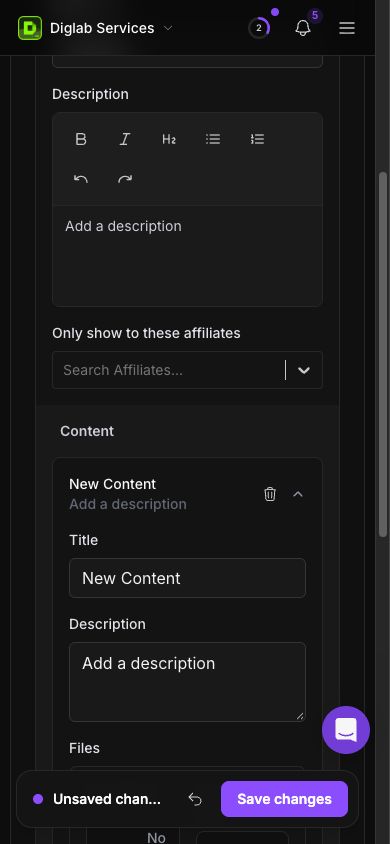
6. Complétez les détails du contenu
Développez un bloc de contenu pour modifier son titre et sa description, puis joignez les documents approuvés. Vérifiez le résultat enregistré avant de le partager.
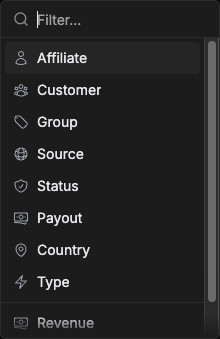
7. Enquêter sur une récompense
Filtrez par statut ou par source avant d'examiner une récompense. Ces filtres n’approuvent ni ne transfèrent d’argent. Contrôles révisés le 26 octobre 2026.
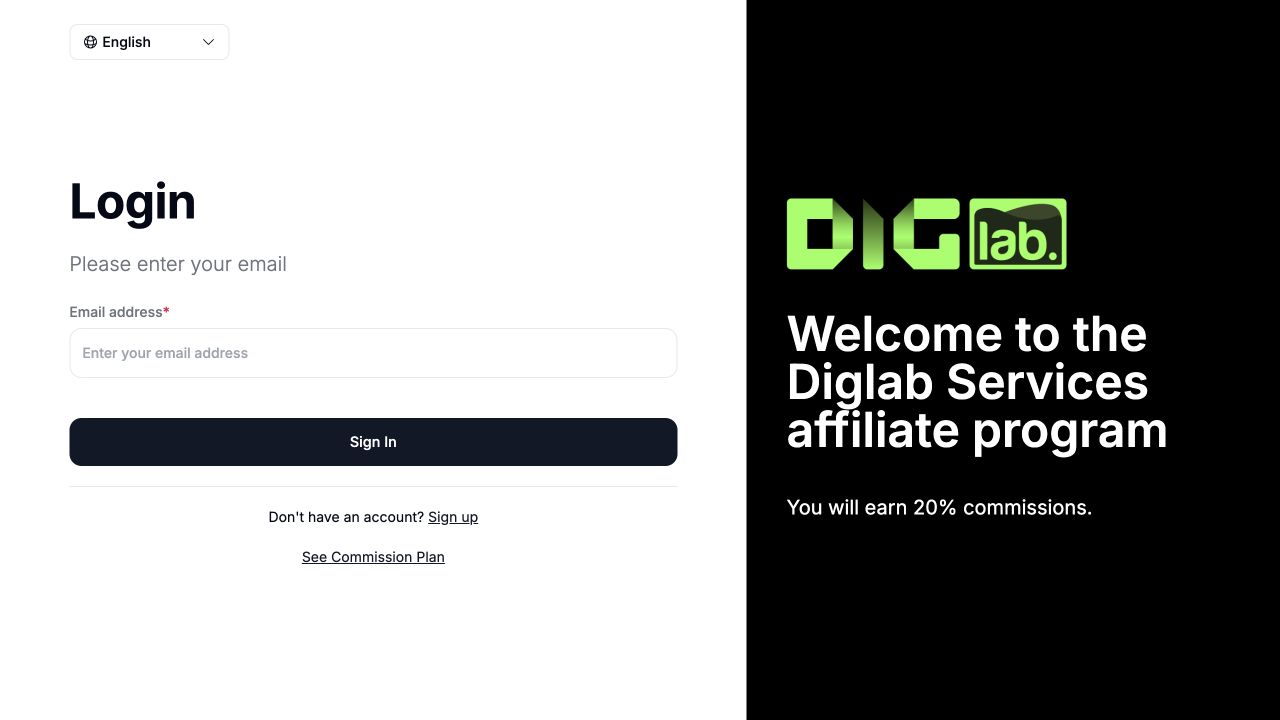
8. Connexion du partenaire
Les partenaires utilisent leur invitation au programme de marque ou leur adresse de portail. Cet écran de participant ne crée pas d'espace de travail professionnel. Capture d'écran prise le 27 octobre 2026.
9. Inscription des partenaires
Rejoignez le programme prévu avec vos propres informations, puis suivez ses instructions de confirmation et d'approbation. Les conditions spécifiques au programme varient. Capturé le 27 octobre 2026.