Visuel vejledning til brands og partnere
Følg ægte skærme for brand opsætning, provision regler, kampagne aktiver og partner adgang.
Automatisk oversat fra engelsk. Læs den engelske original
For virksomheder, der opretter deres eget affiliate-program
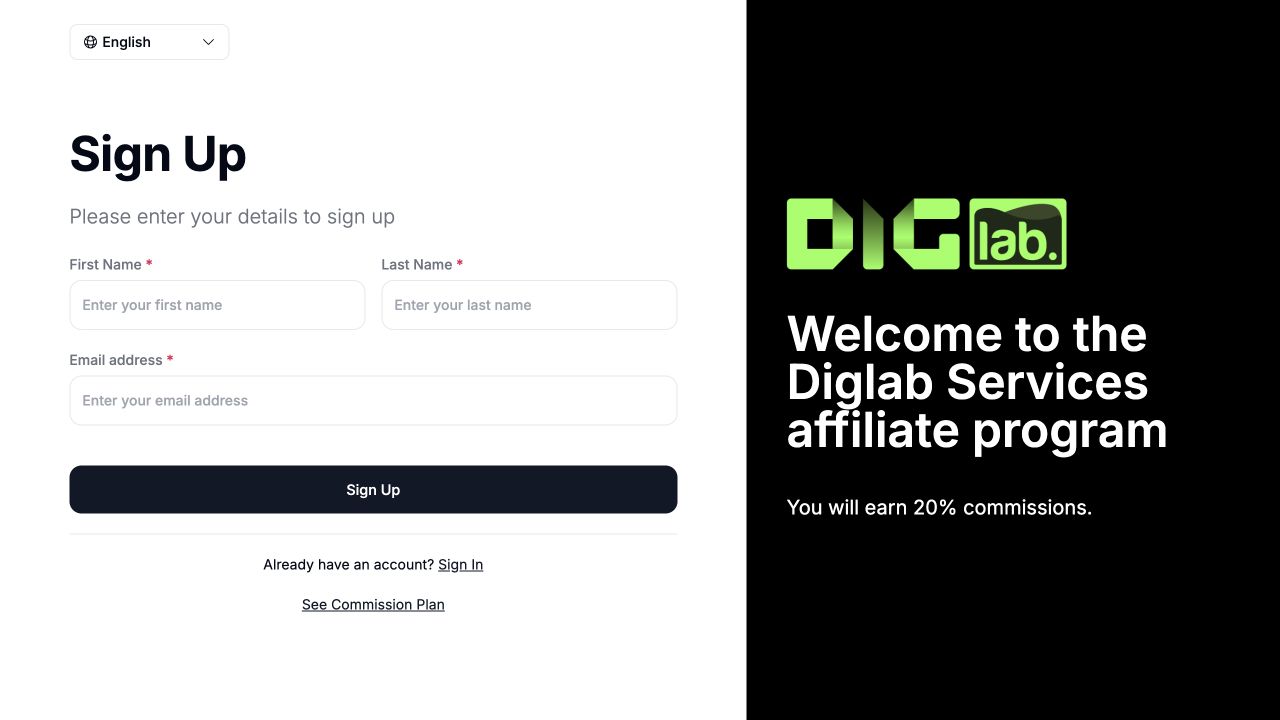
1. Opsæt brandprogrammet
Angiv brandets websted og ejer-e-mailadresse. DigLab opretter programmet og sender en administratorinvitation.
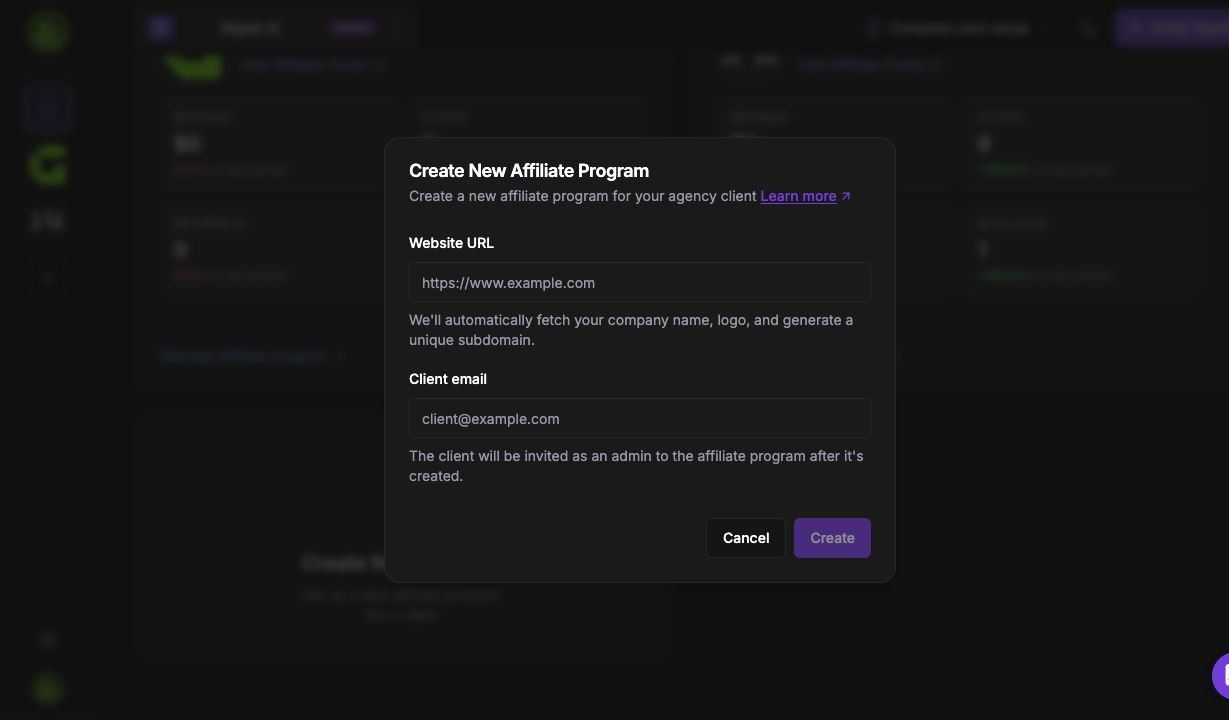
2. Find programindstillinger
Åbn programindstillingerne, og vælg derefter det relevante brand, den relevante landingsside, den relevante provision eller den relevante tracking-sektion. Skærmbilledet blev gennemgået den 26. oktober 2026.
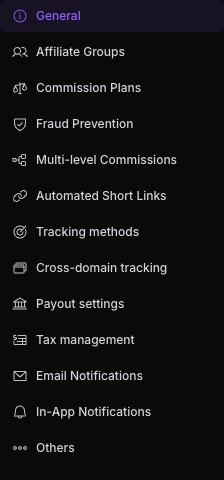
3. Tjek provision regler
Sammenlign belønningstypen, beløbet og betalings-/månedsgrænserne med dine godkendte programvilkår.Dette eksempel på en sats er ikke et løfte for alle programmer.
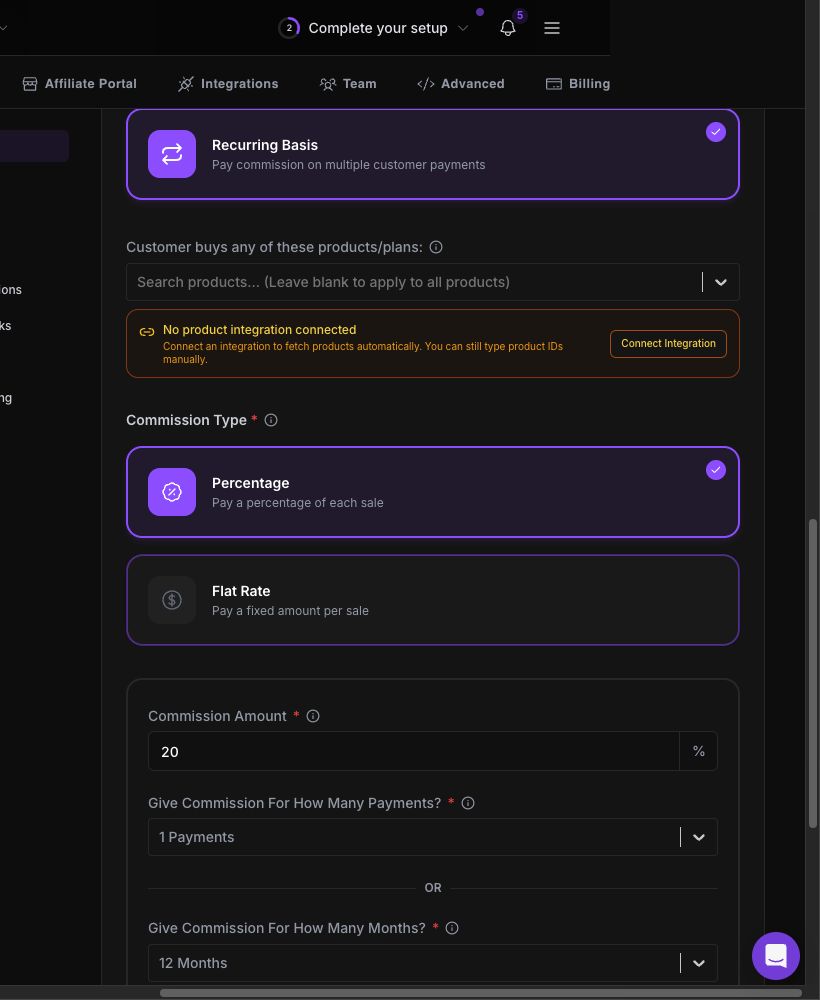
4. Vælg aktivformat
Brug det format, din kampagne har brug for. Når du åbner editoren, udgives der ikke et aktiv. Skærmbilledet blev gennemgået den 26. oktober 2026.
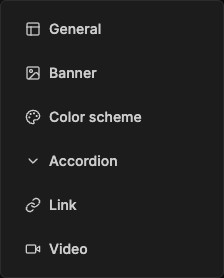
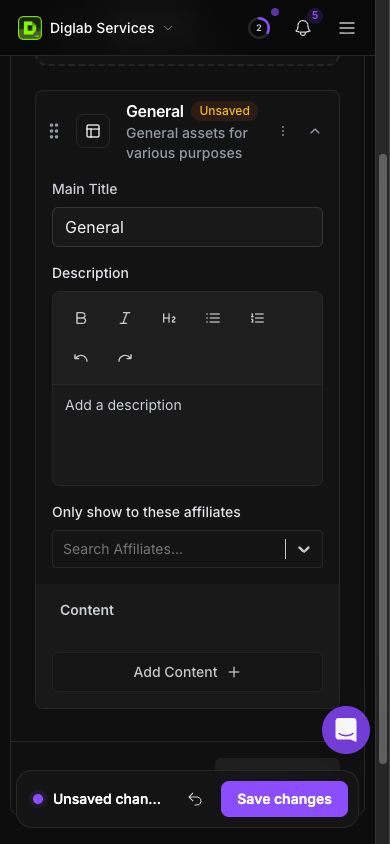
5. Byg et nyttigt kampagneelement
Indstil hovedtitel og beskrivelse, vælg derefter den tilsigtede målgruppe, og den rigtige editor vises i en ikke-gemt tilstand.
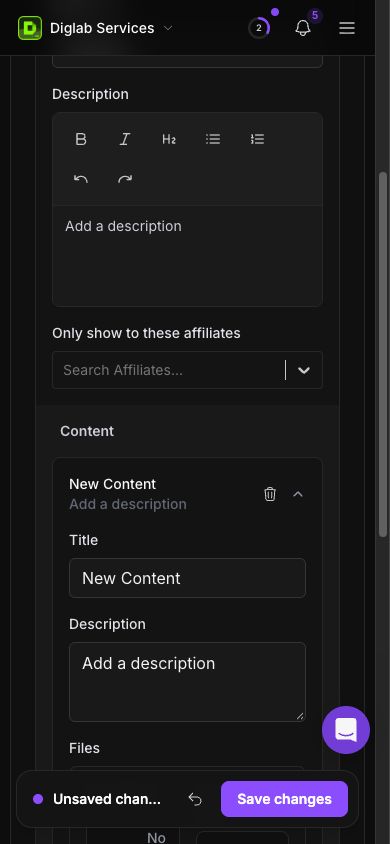
6. Udfyld indholdsoplysningerne
Udvid en indholdsblok for at redigere dens titel og beskrivelse, og vedhæft derefter godkendte materialer, og tjek det gemte resultat, før du deler det.
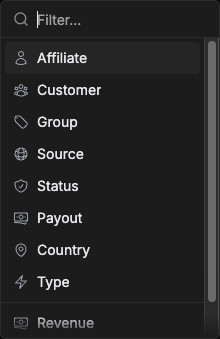
7. Undersøg en belønning
Filtrer efter status eller kilde, før du gennemgår en belønning. Disse filtre godkender eller overfører ikke penge. Skærmbilledet blev gennemgået den 26. oktober 2026.
8. Partner-login
Partnere bruger deres brandprograminvitation eller portaladresse. Dette skærmbillede med deltagere opretter ikke et arbejdsområde for virksomheder. Skærmbilledet blev taget den 27. oktober 2026.
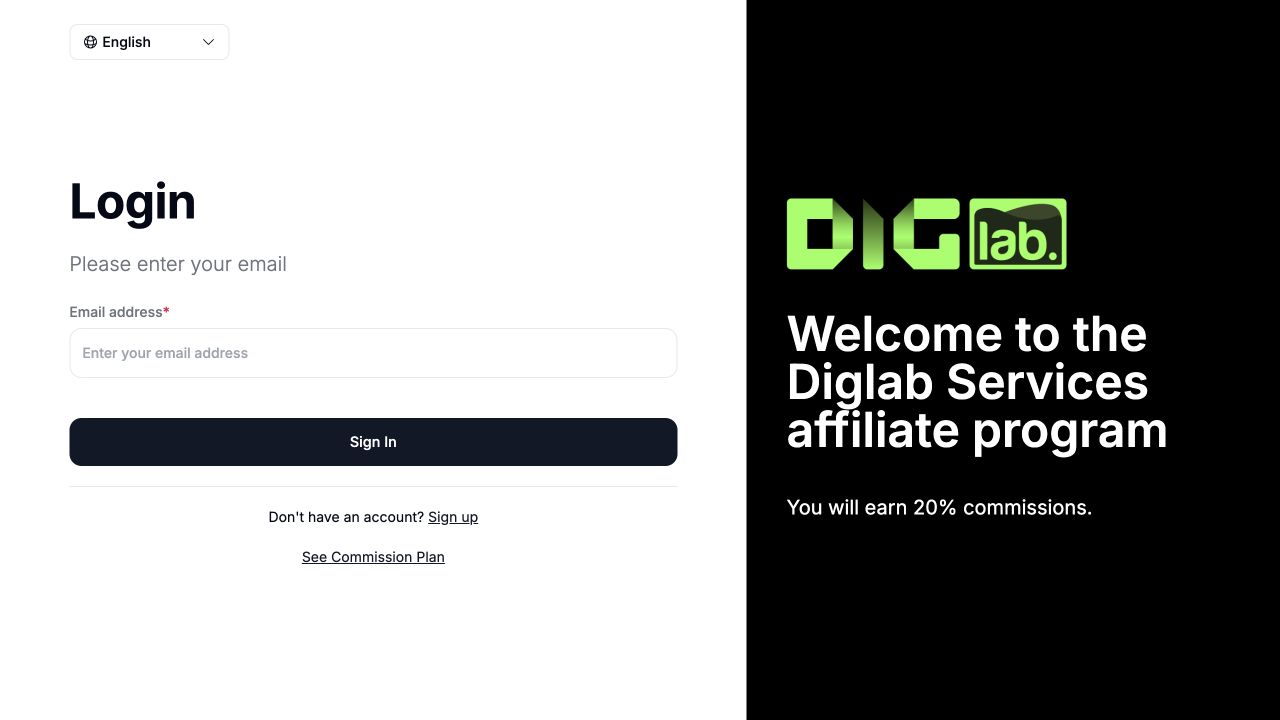
9. Partnerregistrering
Tilmeld dig det påtænkte program med dine egne oplysninger, og følg derefter instruktionerne for bekræftelse og godkendelse. Programspecifikke vilkår varierer. Skærmbilledet blev taget den 27. oktober 2026.