ブランドとパートナー向けのアフィリエイト ビジュアル ガイド
ブランド設定、手数料ルール、キャンペーン資産、パートナーへのアクセスについては、実際の画面に従ってください。
英語から自動翻訳されています。 英語の原文を読む
独自のアフィリエイト プログラムを作成している企業向け
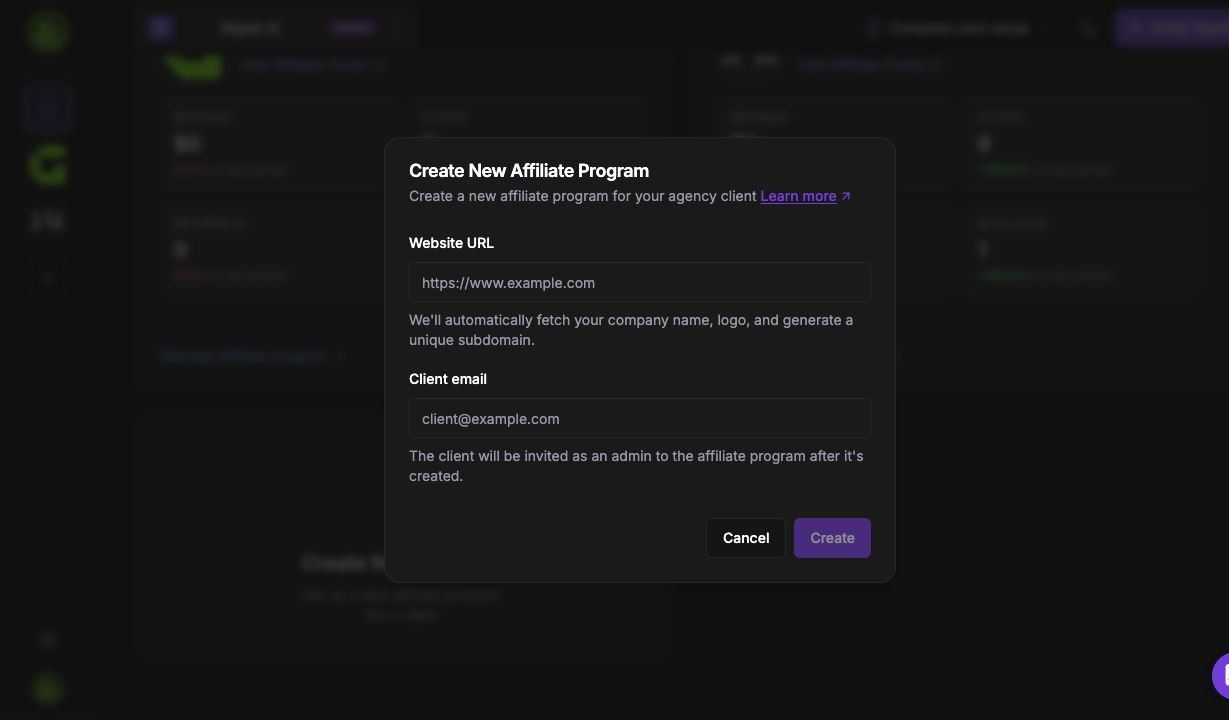
1. ブランドプログラムを設定する
ブランドの Web サイトと所有者のメールアドレスを提供します。 DigLab はプログラムを作成し、管理者への招待を送信します。
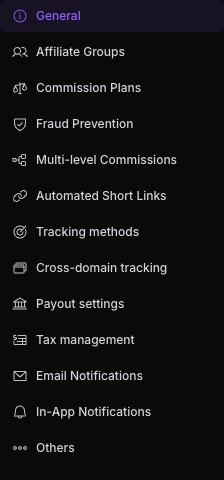
2. プログラム設定を見つける
プログラム設定を開き、関連するブランド、ランディング ページ、手数料、または追跡セクションを選択します。ナビゲーション キャプチャは 2026 年 10 月 26 日にレビューされました。
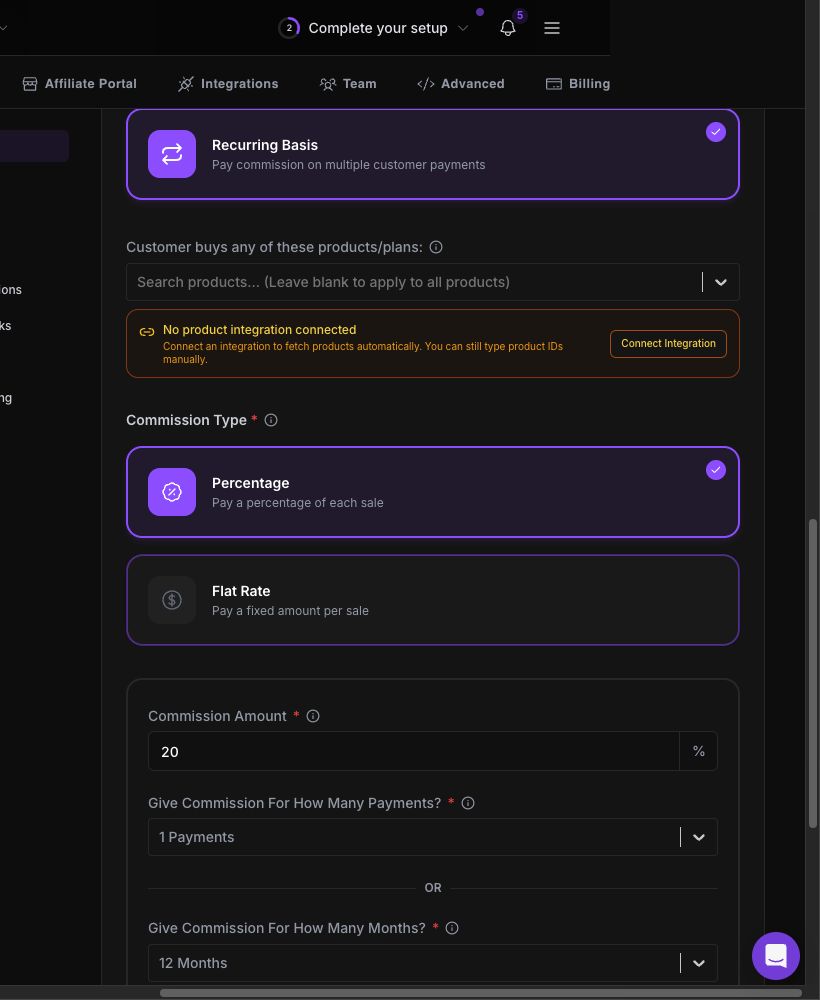
3. コミッションルールを確認する
報酬の種類、金額、月ごとの支払い制限を、承認されたプログラム条件と比較してください。この例の料金は、すべてのプログラムに対して約束されるものではありません。
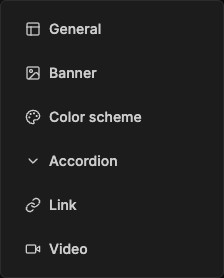
4. アセット形式を選択します
キャンペーンに必要な形式を使用してください。エディターを開いてもアセットは公開されません。ナビゲーション キャプチャは 2026 年 10 月 26 日にレビューされました。
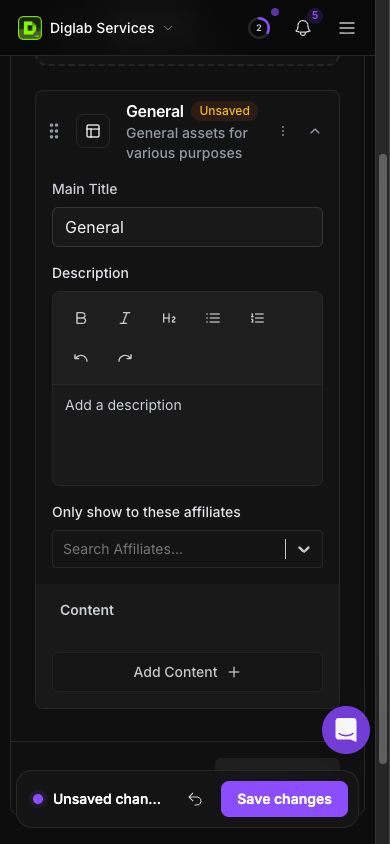
5. 有用なキャンペーン アセットを構築する
メインのタイトルと説明を設定し、対象読者を選択します。実際のエディタは保存されていない状態で表示されます。
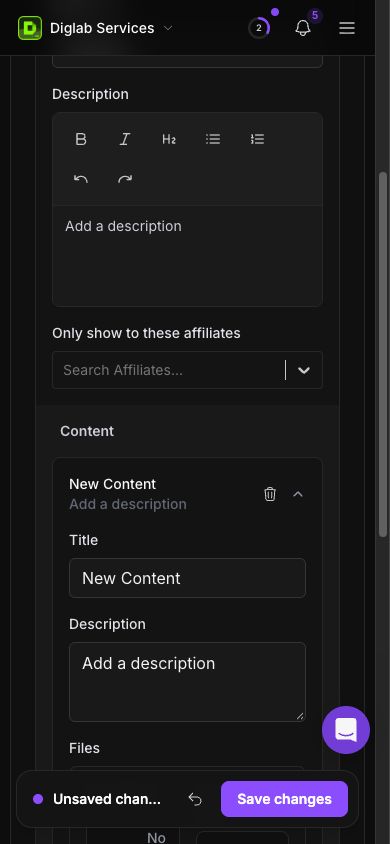
6. コンテンツの詳細を入力します
コンテンツ ブロックを展開してタイトルと説明を編集し、承認された素材を添付します。保存した結果を共有する前に確認してください。
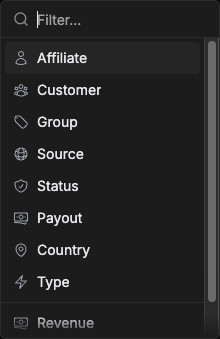
7. 報酬を調べる
報酬を確認する前に、ステータスまたはソースでフィルタリングします。これらのフィルターでは、送金の承認や送金は行われません。管理は 2026 年 10 月 26 日に確認されました。
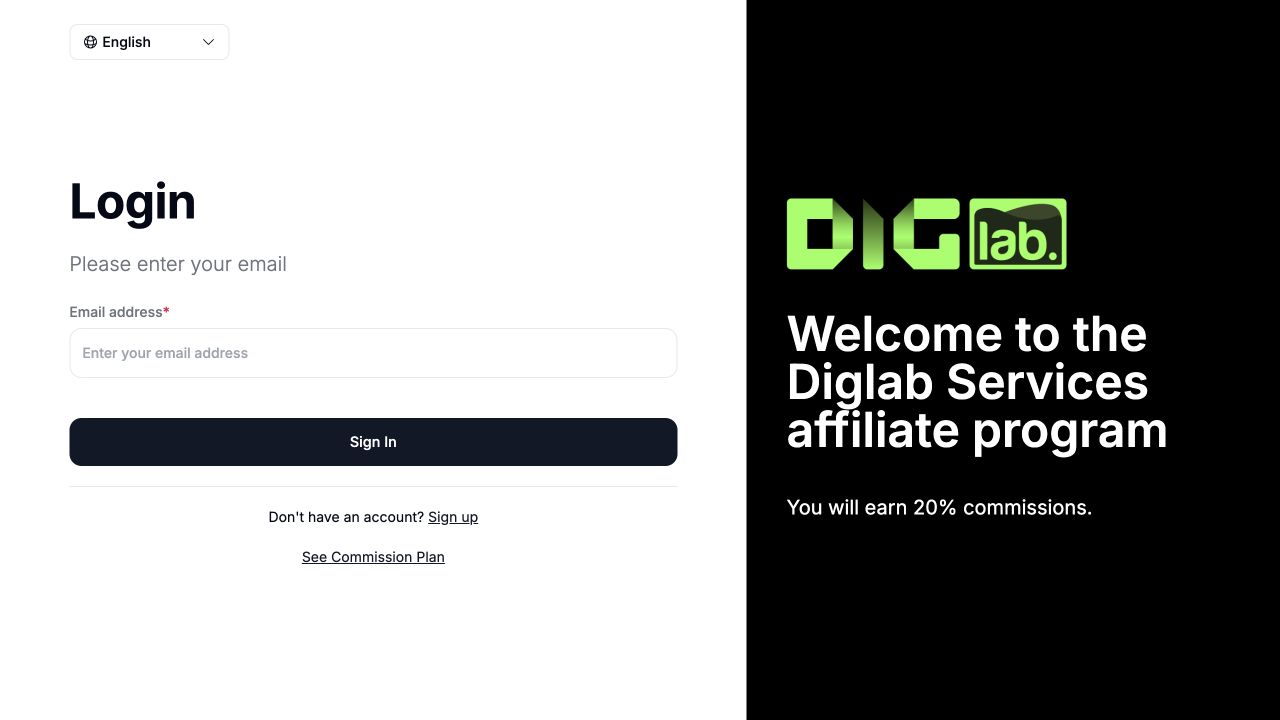
8. パートナーのサインイン
パートナーは、ブランド プログラムの招待状またはポータル アドレスを使用します。この参加者画面ではビジネス ワークスペースは作成されません。 2026 年 10 月 27 日に撮影されたスクリーンショット。
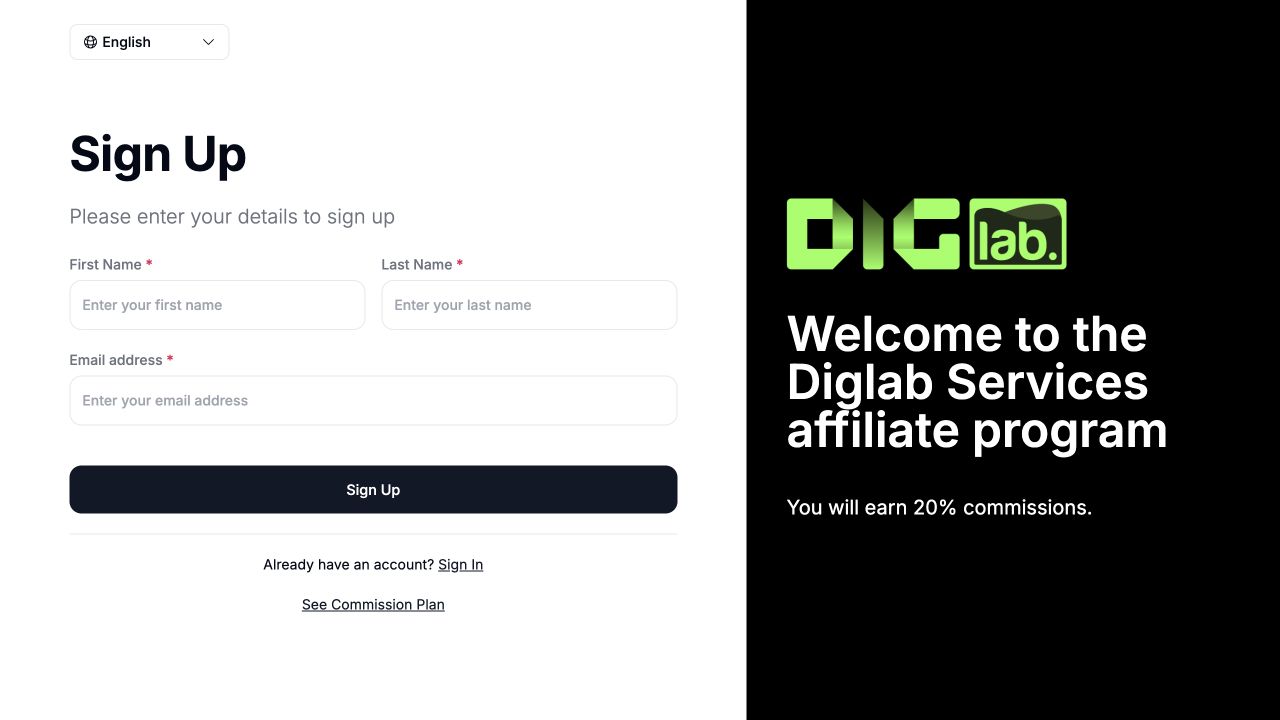
9.パートナー登録
自分の詳細を指定して対象のプログラムに参加し、その確認と承認の指示に従います。プログラム固有の条件は異なります。 2026 年 10 月 27 日に撮影されたスクリーンショット。