
あなたのブランドのアフィリエイト プログラムを設定する
自分の会社用のプログラムを作成し、ビジネスの招待を受け入れ、パートナーが使用するポータルを準備します。
英語から自動翻訳されています。 英語の原文を読む
ブランドから始めましょう
DigLab に会社名、Web サイト、仕事用メールアドレス、および希望するプログラム名を入力します。使用するポータル名を入力します。 DigLab はブランド プログラムを設定し、所有者に招待状を送信します。
ビジネスワークスペースは、 affiliate.diglab.ai。パートナーは、ブランドに提供される別のプログラム ポータルを使用します。 DigLab サービスへの参加者ログインでは、新しいブランドは登録されません。
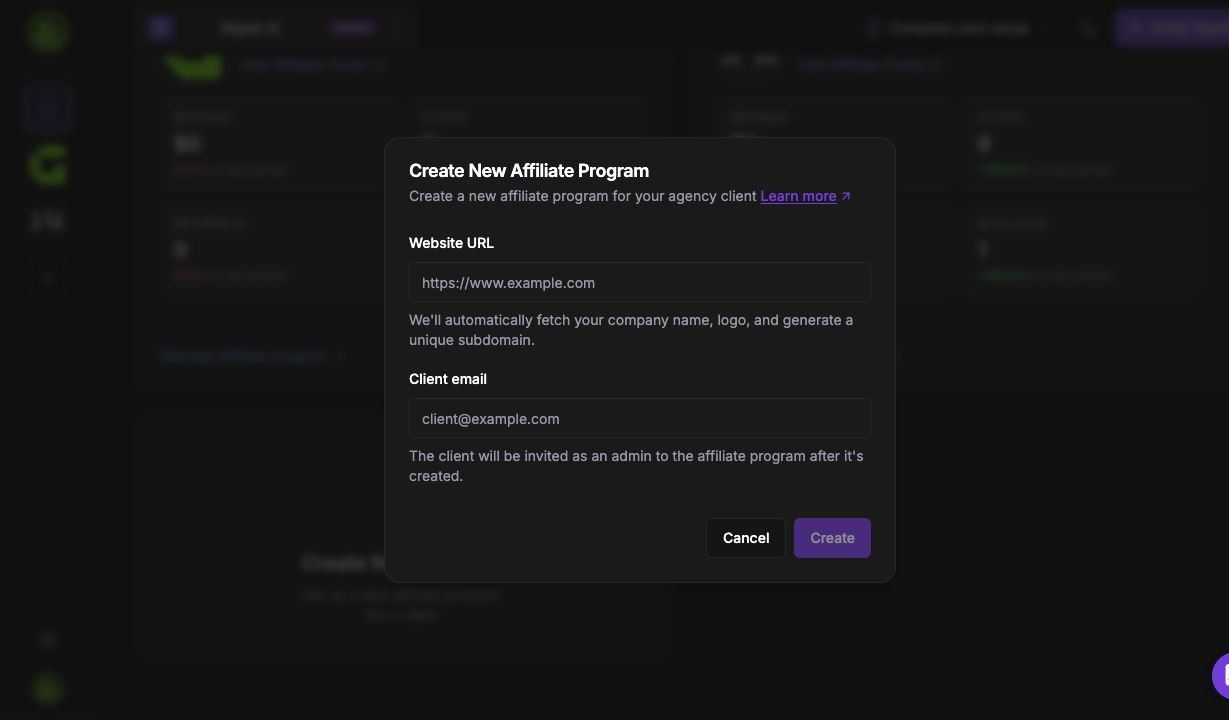
ビジネスの招待を承諾する
- 職場の電子メールに宛てられた招待状を開いて、プログラム名と管理者の役割を確認します。
- 新しいアカウントの場合は、次を選択します サインアップして同意する。すでにアカウントをお持ちの場合は、サインインして選択してください 招待を承諾する.
- 招待メールを正確に使用してください。リンクの有効期限が切れた場合は、DigLab に新しい招待状を依頼してください。
ビジネス アクセスは現在、招待を通じてプロビジョニングされています。会社のワークスペースを作成するためにパートナー登録フォームを使用しないでください。
プログラムを設定する
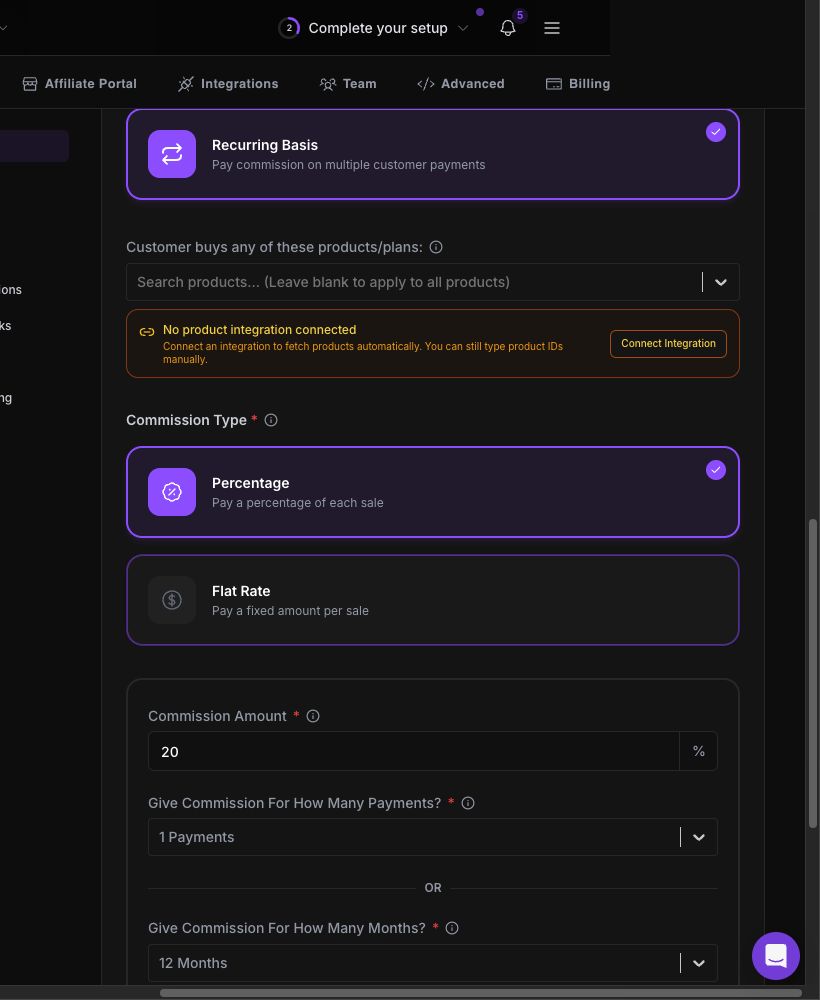
同意したら、プログラムのダッシュボードを開きます。パートナーを招待する前に、ブランド名、ランディング ページ URL、コミッション ルール、承認プロセス、支払いの準備状況を確認してください。
パートナー向けの資料を準備する
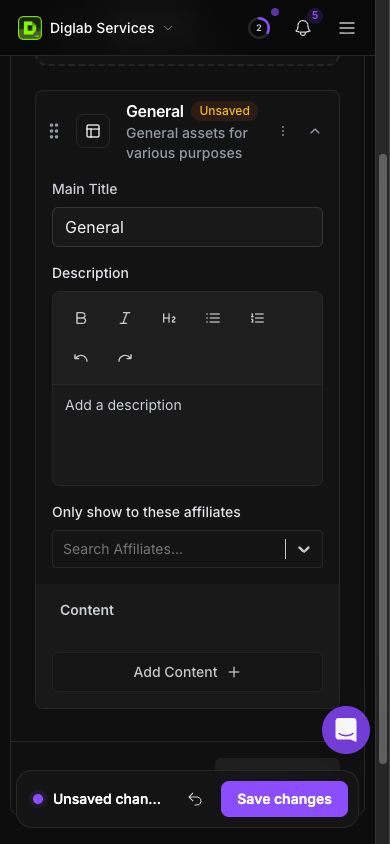
明確なタイトルと説明を作成し、アセットにアクセスできるユーザーを選択し、承認されたキャンペーン コンテンツのみを追加します。保存されたアセットを使用するようにパートナーを招待する前に、そのアセットを確認してください。
正しいパートナーポータルを共有する
あなたのブランドは独自の参加者ポータルを受け取ります。会社風の住所: yourbrand.affiliate.diglab.ai はその構造の一例ですが、セットアップと可用性によって異なります。招待状またはプログラム設定で確認された正確なアドレスを使用してください。
パートナーにそのプログラムへの参加を依頼し、詳細なガイドを使用して紹介リンク、追跡結果、承認状態、支払いプロセスを確認します。